Ratgeber · WordPress-Wartung · Plugin-Updates
WordPress-Plugins aktualisieren: Risiken und gute Vorgehensweise
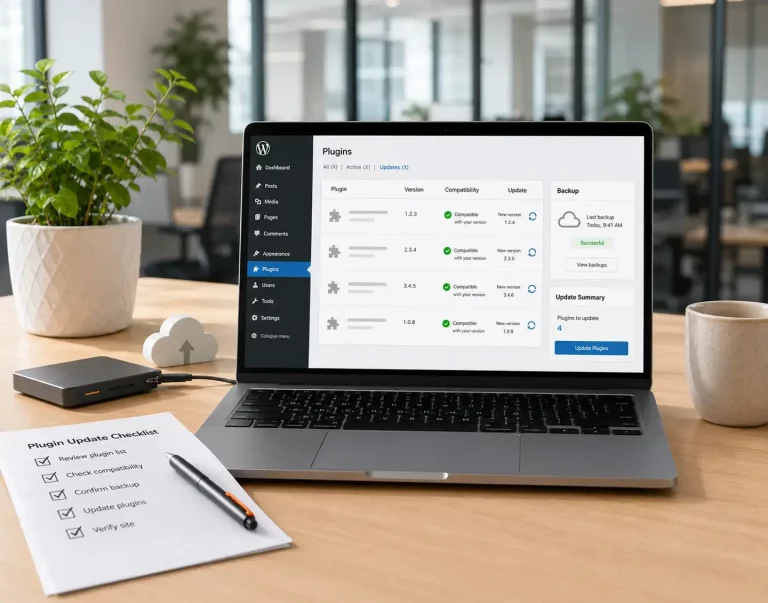
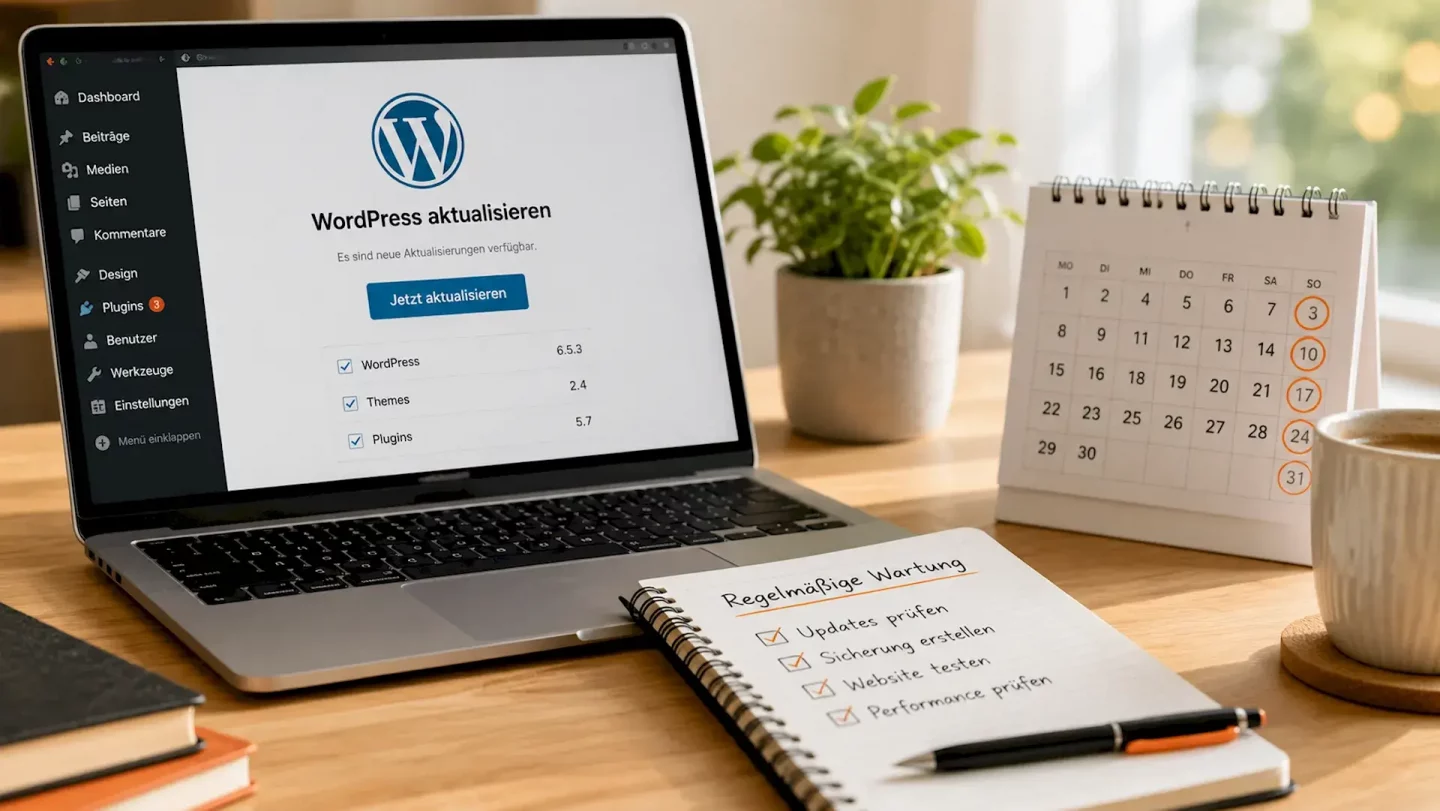
Plugin-Updates schließen Sicherheitslücken, beheben Fehler und erhalten die Kompatibilität einer WordPress-Website. Werden Aktualisierungen jedoch unvorbereitet eingespielt, können Funktionen ausfallen oder Konflikte mit anderen Komponenten entstehen.
WordPress-Plugins sollten deshalb zeitnah, aber kontrolliert aktualisiert werden. Entscheidend sind ein aktuelles Backup, die Prüfung möglicher Abhängigkeiten und sorgfältige Funktionstests nach jeder technischen Änderung.
Regelmäßige Updates
Backup vor Änderungen
Plugins aktuell halten
Website danach prüfen
Inhaltsverzeichnis
WordPress zuverlässig betreuen lassen
Wir übernehmen regelmäßige Updates, Backups und Funktionskontrollen für Ihre WordPress-Website – kontrolliert, planbar und mit persönlicher Ansprechperson.
Warum sollten WordPress-Plugins kontrolliert aktualisiert werden?
WordPress-Plugins erweitern eine Website um Funktionen wie Formulare, Suchmaschinenoptimierung, Sicherheitsmaßnahmen, Mehrsprachigkeit oder Onlineshops. Da sie eng mit WordPress, dem aktiven Theme und anderen Erweiterungen zusammenarbeiten, beeinflussen ihre Aktualisierungen häufig mehrere Bereiche der Website.
Verfügbare Updates sollten nicht dauerhaft aufgeschoben werden. Sie können Sicherheitskorrekturen, Fehlerbehebungen und Anpassungen an neue WordPress- oder PHP-Versionen enthalten. Eine gute Vorgehensweise besteht jedoch nicht darin, jede Aktualisierung ohne Vorbereitung anzuklicken. Zunächst sollte eingeschätzt werden, welche Funktion das Plugin erfüllt und welche Folgen ein möglicher Fehler hätte.
Wie häufig die gesamte Installation kontrolliert werden sollte, hängt unter anderem von der technischen Ausstattung und Bedeutung der Website ab. Weitere Orientierung bietet der Beitrag Wie oft sollte WordPress aktualisiert werden?.
Welche Risiken können bei Plugin-Updates entstehen?
Ein Plugin-Update ersetzt vorhandene Programmdateien und kann zusätzlich Einstellungen oder Datenbankstrukturen verändern. Obwohl Aktualisierungen normalerweise ohne sichtbare Probleme ablaufen, können dabei Konflikte mit dem WordPress-Core, dem Theme, der PHP-Version oder anderen Plugins auftreten.
Typische Risiken sind:
- Eine bisher genutzte Funktion arbeitet nach dem Update anders oder steht nicht mehr zur Verfügung.
- Das aktualisierte Plugin ist mit einer anderen Erweiterung, dem Theme oder der Serverumgebung nicht vollständig kompatibel.
- Individuelle Anpassungen innerhalb der Plugin-Dateien werden durch die neue Version überschrieben.
- Formulare, Buchungsabläufe, Bezahlfunktionen oder andere interaktive Bereiche funktionieren nicht mehr zuverlässig.
- Ein abgebrochener Aktualisierungsvorgang hinterlässt unvollständige Dateien oder einen vorübergehenden Wartungszustand.
- Geänderte Skripte oder Styles führen zu Darstellungsfehlern oder Problemen mit vorhandenen Caching-Einstellungen.
Ein im WordPress-Backend angezeigter Kompatibilitätshinweis ist eine hilfreiche Orientierung, aber keine Garantie für die konkrete Website. Individuelle Konfigurationen, zusätzliche Erweiterungen und eigene Anpassungen können vom Plugin-Entwickler nicht in jeder Kombination geprüft werden.
Was sollte vor einem Plugin-Update geprüft werden?
Vor der Aktualisierung sollte zunächst geklärt werden, ob eine vollständige und aktuelle Sicherung vorhanden ist. Sie sollte sowohl die Datenbank als auch die Dateien der Website umfassen. Wichtig ist außerdem, dass das Backup erreichbar und grundsätzlich für eine Wiederherstellung geeignet ist. Warum dies notwendig ist, erklärt der Beitrag Warum sind Backups vor Updates so wichtig?.
Danach sollte betrachtet werden, welche Änderungen die neue Plugin-Version enthält. Versionshinweise können erkennen lassen, ob Sicherheitsprobleme behoben, Funktionen verändert oder technische Voraussetzungen angepasst wurden. Bei kostenpflichtigen Plugins ist zusätzlich zu prüfen, ob eine gültige Lizenz und Zugriff auf die benötigten Installationsdateien bestehen.
Zur Vorbereitung gehören insbesondere folgende Punkte:
- Der aktuelle Zustand der Website und wichtiger Funktionen wird vor dem Update kontrolliert.
- Ein vollständiges Backup von Dateien und Datenbank wird erstellt oder auf Aktualität geprüft.
- Versionshinweise, bekannte Probleme und geänderte Systemanforderungen werden berücksichtigt.
- Abhängigkeiten zu anderen Plugins, zum Theme und zu externen Diensten werden erfasst.
- Bei geschäftskritischen oder komplexen Funktionen wird eine geeignete Testumgebung eingeplant.
Bei älteren Websites mit zahlreichen ausstehenden Aktualisierungen sollte nicht ohne Bestandsaufnahme begonnen werden. Hier können mehrere technische Abhängigkeiten zusammenkommen, sodass ein schrittweises Vorgehen meist aussagekräftiger ist als eine einzige umfangreiche Sammelaktualisierung.
Wie sieht eine gute Vorgehensweise beim Aktualisieren aus?
Die richtige Reihenfolge hängt von der jeweiligen Installation ab. Eine pauschale Vorgabe für alle Websites wäre nicht zuverlässig, weil Plugins unterschiedliche Abhängigkeiten besitzen. Sinnvoll ist ein nachvollziehbarer Ablauf, bei dem Änderungen eingegrenzt und bei Problemen leichter zugeordnet werden können.
- Dokumentieren Sie offene Updates und den Ausgangszustand der wichtigsten Website-Funktionen.
- Erstellen oder kontrollieren Sie ein vollständiges Backup von Dateien und Datenbank.
- Prüfen Sie Versionshinweise, technische Voraussetzungen und erkennbare Abhängigkeiten.
- Aktualisieren Sie bei komplexen Websites nicht unnötig viele kritische Komponenten gleichzeitig.
- Leeren oder erneuern Sie vorhandene Caches, wenn das eingesetzte System dies erfordert.
- Testen Sie nach den Aktualisierungen sowohl das Backend als auch die öffentlich sichtbare Website.
- Dokumentieren Sie Fehler und vorgenommene Änderungen, damit spätere Probleme besser eingeordnet werden können.
Eine Testumgebung ist besonders sinnvoll, wenn ein Plugin zentrale Geschäftsprozesse steuert oder umfangreiche Änderungen angekündigt wurden. Sie ersetzt jedoch nicht die anschließende Kontrolle der Live-Website, weil Servereinstellungen, Schnittstellen oder produktive Daten von der Testumgebung abweichen können.
Welche Funktionen sollten nach dem Update getestet werden?
Eine Erfolgsmeldung im WordPress-Backend bestätigt zunächst nur, dass der technische Aktualisierungsvorgang abgeschlossen wurde. Ob die Website weiterhin vollständig funktioniert, lässt sich erst durch praktische Tests feststellen. Die Prüfung sollte sich an den tatsächlich eingesetzten Funktionen orientieren.
Kontrolliert werden sollten insbesondere:
- Die Startseite, wichtige Unterseiten und Navigationen werden auf Erreichbarkeit und korrekte Darstellung geprüft.
- Kontaktformulare werden vollständig abgesendet und die Zustellung der Nachrichten wird kontrolliert.
- Login-, Such-, Download- und Filterfunktionen werden praktisch ausprobiert.
- Bei Onlineshops oder Buchungssystemen werden zentrale Abläufe bis zu einem geeigneten Testpunkt nachvollzogen.
- Die Darstellung auf Desktop, Tablet und Smartphone wird stichprobenartig geprüft.
- Fehlermeldungen, ungewöhnliche Weiterleitungen und auffällige Einträge in verfügbaren Protokollen werden berücksichtigt.
Auch zeitversetzt auftretende Probleme sind möglich. Geplante Aufgaben, Schnittstellen oder automatische E-Mails werden nicht unbedingt unmittelbar beim Seitenaufruf ausgeführt. Bei wichtigen Websites sollte deshalb nach dem ersten Funktionstest weiterhin auf technische Auffälligkeiten geachtet werden.
Wann sind automatische Plugin-Updates sinnvoll?
WordPress ermöglicht es, automatische Aktualisierungen für einzelne Plugins zu aktivieren oder zu deaktivieren. Die Funktion ist in der offiziellen WordPress-Dokumentation zu automatischen Plugin-Updates beschrieben. Ob sie genutzt werden sollte, muss dennoch für jedes Plugin und jede Website einzeln entschieden werden.
Automatische Updates können bei überschaubaren Websites und zuverlässig gepflegten Plugins sinnvoll sein, wenn aktuelle Backups vorhanden sind und die Website regelmäßig kontrolliert wird. Sie verkürzen die Zeit bis zur Installation einer neuen Version, ersetzen aber weder die Bewertung des Updates noch den anschließenden Funktionstest.
Bei Plugins für Shops, Zahlungen, Buchungen, Mitgliederbereiche oder andere geschäftskritische Abläufe kann eine kontrollierte manuelle Aktualisierung geeigneter sein. Gleiches gilt für komplexe Websites mit individuellen Anpassungen oder bekannten Abhängigkeiten. Automatisch bedeutet lediglich, dass die Installation ohne manuellen Start erfolgt – nicht, dass die neue Version in jeder Umgebung fehlerfrei arbeitet.
Was ist zu tun, wenn nach dem Update Fehler auftreten?
Tritt nach einem Plugin-Update ein Fehler auf, sollte zunächst geklärt werden, welcher Vorgang unmittelbar vorausging und welche Bereiche betroffen sind. Weitere gleichzeitige Aktualisierungen erschweren die Zuordnung. Fehlermeldungen, Zeitpunkte und bereits vorgenommene Schritte sollten deshalb dokumentiert werden.
Je nach Fehlerbild kann es ausreichen, Caches zu leeren, Einstellungen zu kontrollieren oder das betroffene Plugin vorübergehend zu deaktivieren. Ist das WordPress-Backend nicht mehr erreichbar, können je nach Hosting und Zugriffsrechten alternative Wege über den Webspace notwendig sein. Bei bestimmten schwerwiegenden Fehlern kann außerdem der WordPress-Wiederherstellungsmodus einen eingeschränkten Zugang ermöglichen.
Ein einfaches Zurückspielen einer älteren Plugin-Version ist nicht immer ausreichend. Hat das Update Datenbankstrukturen oder gespeicherte Einstellungen verändert, können alte Programmdateien und neue Daten nicht mehr zusammenpassen. In solchen Fällen ist eine vollständige Wiederherstellung aus einem geeigneten Backup häufig verlässlicher als ein unkontrollierter Versionswechsel.
Wann reichen eigene Updates und wann ist Unterstützung sinnvoll?
Eigene Plugin-Updates können ausreichen, wenn die Website technisch überschaubar ist, vollständige Zugänge und Sicherungen vorliegen und ausreichende Kenntnisse für Funktionstests sowie eine mögliche Wiederherstellung vorhanden sind. Entscheidend ist nicht nur das Starten der Aktualisierung, sondern auch die Fähigkeit, auftretende Fehler richtig einzuordnen.
Professionelle Unterstützung ist sinnvoll, wenn zahlreiche Updates ausstehen, die technische Vorgeschichte unklar ist oder wichtige Funktionen von mehreren Plugins abhängen. Das gilt ebenso für Onlineshops, Buchungssysteme, Mitgliederbereiche und Websites, bei denen ein längerer Ausfall geschäftliche Abläufe beeinträchtigen würde.
Eine laufende WordPress-Wartung verbindet Plugin-Updates mit Backups, technischen Kontrollen und Funktionstests. Wenn diese Aufgaben dauerhaft geregelt werden sollen, kann außerdem ein Wartungsvertrag für Websites einen festen Ablauf und klare Zuständigkeiten schaffen.
Wenn Sie WordPress-Plugins aktualisieren lassen oder bestehende Wartungsrückstände prüfen lassen möchten, können Sie über die Anfrage zur WordPress-Wartung die eingesetzten Plugins, bekannte Probleme und den aktuellen Stand Ihrer Website beschreiben.
Häufige Fragen
Häufige Fragen zum Aktualisieren von WordPress-Plugins
Die folgenden Antworten erläutern den richtigen Umgang mit Plugin-Updates, sinnvolle Vorbereitungen, automatische Aktualisierungen und das Vorgehen, wenn nach einer neuen Version technische Probleme auftreten.
Plugin-Updates sollten grundsätzlich zeitnah geprüft und installiert werden, besonders wenn sie Sicherheitsprobleme beheben. Eine sofortige Aktualisierung ohne Backup und Funktionskontrolle ist jedoch nicht immer sinnvoll. Bei komplexen oder geschäftskritischen Websites sollten zunächst Versionshinweise, Abhängigkeiten und mögliche Auswirkungen betrachtet werden.
Ein Update kann Konflikte mit WordPress, dem Theme, der PHP-Version oder anderen Plugins verursachen. Mögliche Folgen sind Darstellungsfehler, ausgefallene Formulare oder nicht mehr erreichbare Bereiche. Das Risiko hängt von der jeweiligen Erweiterung, der Website-Konfiguration und den vorgenommenen Änderungen ab.
Vor technischen Änderungen sollte eine vollständige und aktuelle Sicherung von Dateien und Datenbank vorhanden sein. Besonders wichtig ist dies bei Plugins, die zentrale Funktionen oder Datenbankinhalte verwalten. Zusätzlich sollte bekannt sein, wie die Website bei einem Fehler zuverlässig wiederhergestellt werden kann.
Bei einer einfachen Website können mehrere unkritische Updates gemeinsam funktionieren. Bei umfangreichen Wartungsrückständen oder wichtigen Funktionen ist ein schrittweises Vorgehen meist besser nachvollziehbar. Tritt ein Fehler auf, lässt sich dadurch leichter erkennen, welche Aktualisierung dafür verantwortlich sein könnte.
Automatische Updates können für ausgewählte, zuverlässig gepflegte Plugins sinnvoll sein, wenn aktuelle Backups und regelmäßige Kontrollen gewährleistet sind. Bei Shops, Buchungen oder anderen geschäftskritischen Funktionen kann eine kontrollierte manuelle Aktualisierung geeigneter sein. Die Entscheidung sollte deshalb für jedes Plugin einzeln getroffen werden.
Zunächst sollten der betroffene Bereich, Fehlermeldungen und die zuletzt aktualisierte Erweiterung ermittelt werden. Abhängig vom Problem können das Leeren von Caches, eine vorübergehende Deaktivierung oder eine Wiederherstellung notwendig sein. Weitere Änderungen sollten vermieden werden, bis die Ursache nachvollziehbar eingegrenzt wurde.
Noch Fragen?
Wir beraten Sie persönlich und finden die passende Lösung für Updates, Backups und regelmäßige WordPress-Wartung.
Weitere Ratgeber
Passende Beiträge zum Thema
Weitere Ratgeber, die zu diesem Thema passen und bei Wartung, Sicherheit, Updates oder Backups weiterhelfen.
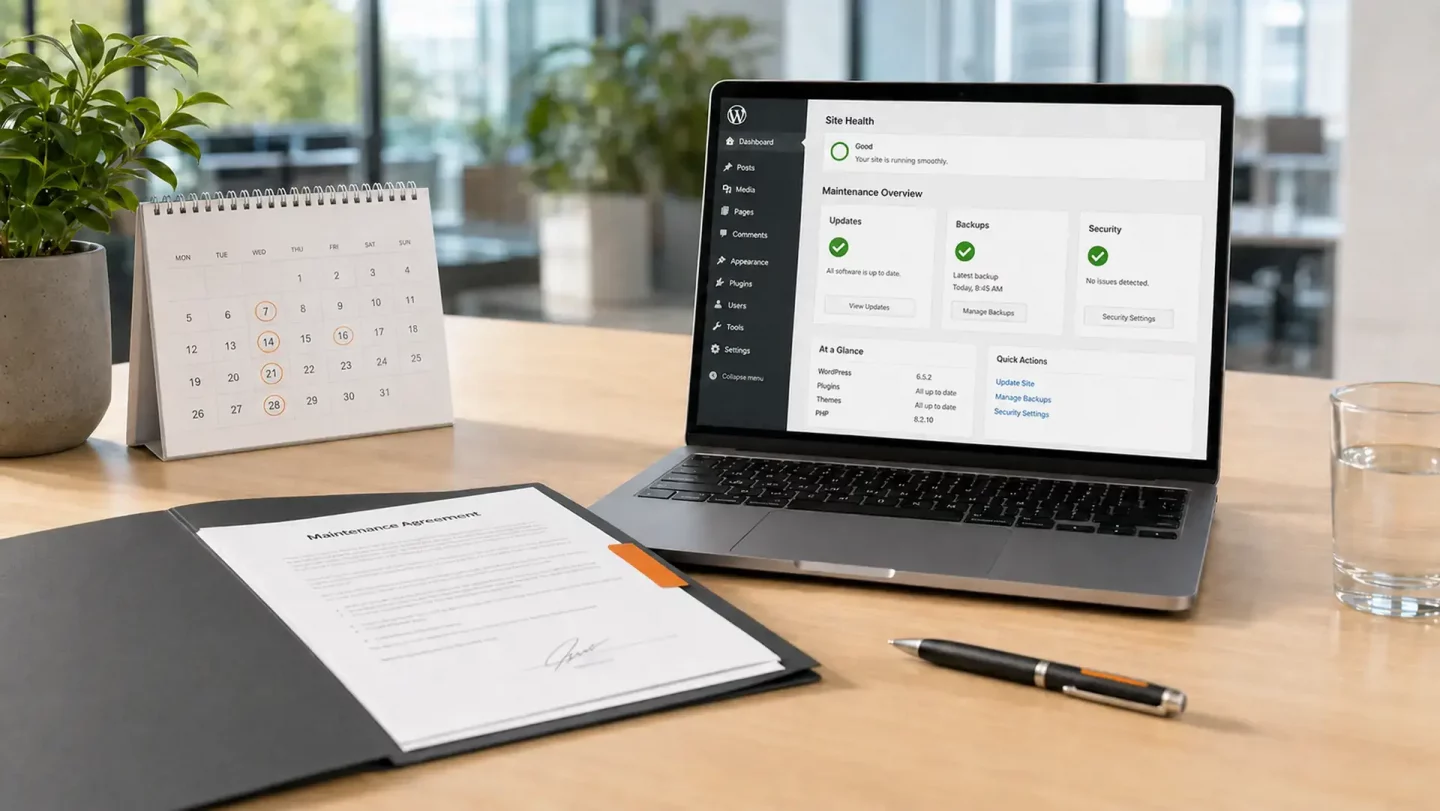
WordPress-Wartungsvertrag: Für wen lohnt er sich?
Ein WordPress-Wartungsvertrag kann Updates, Backups, Sicherheit und Support planbar machen. Für wen sich laufende Betreuung eignet.
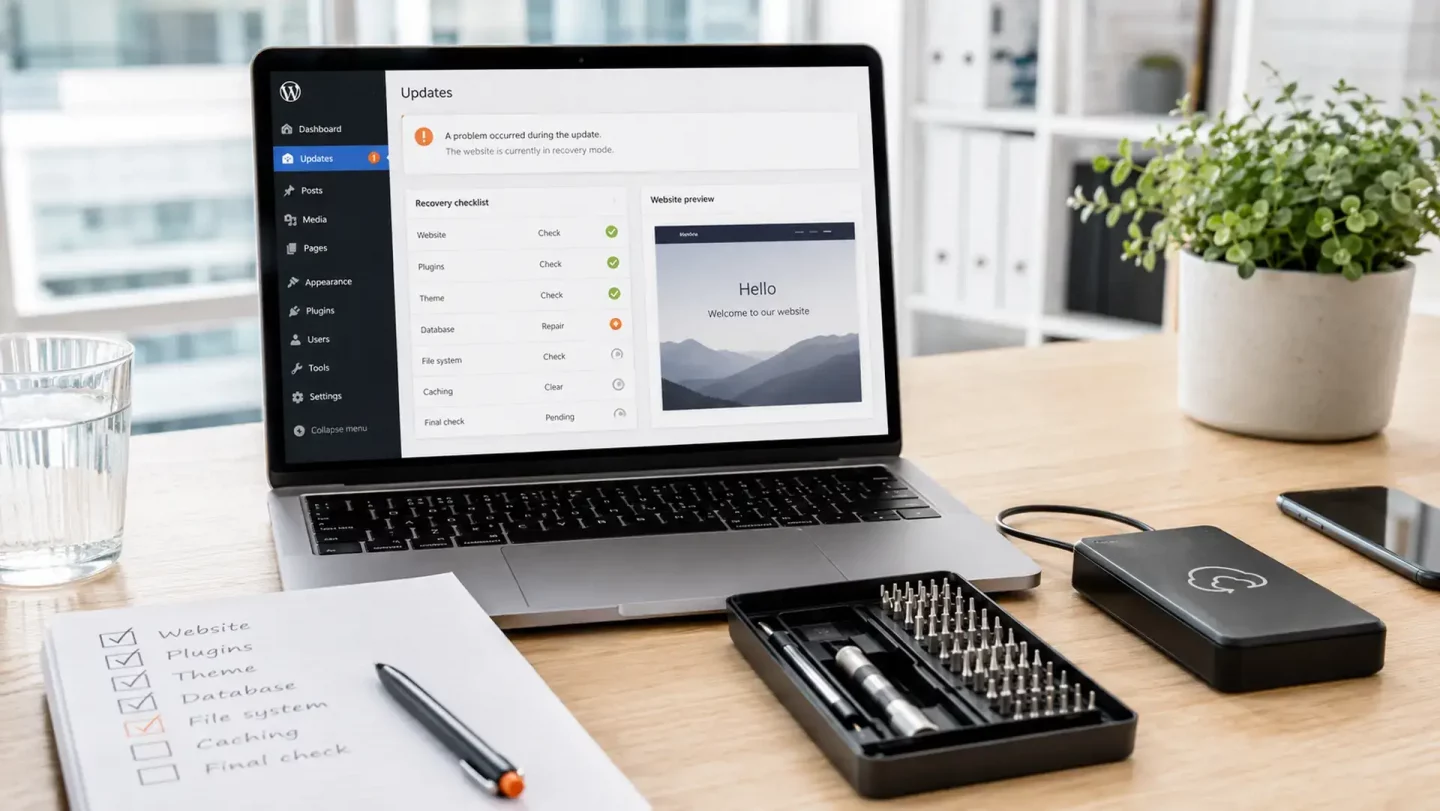
WordPress nach Update kaputt: Was tun?
WordPress funktioniert nach einem Update nicht mehr? Erste Schritte bei Plugin-Konflikten, Fehlermeldungen und Wiederherstellung.
Wie oft sollte WordPress aktualisiert werden?
WordPress sollte regelmäßig aktualisiert werden, um Sicherheitslücken, Plugin-Probleme und Ausfälle zu vermeiden. Erfahren Sie, worauf es bei Wartung ankommt.