Ratgeber · WordPress-Wartung · Update-Probleme
WordPress nach Update kaputt: Was tun?
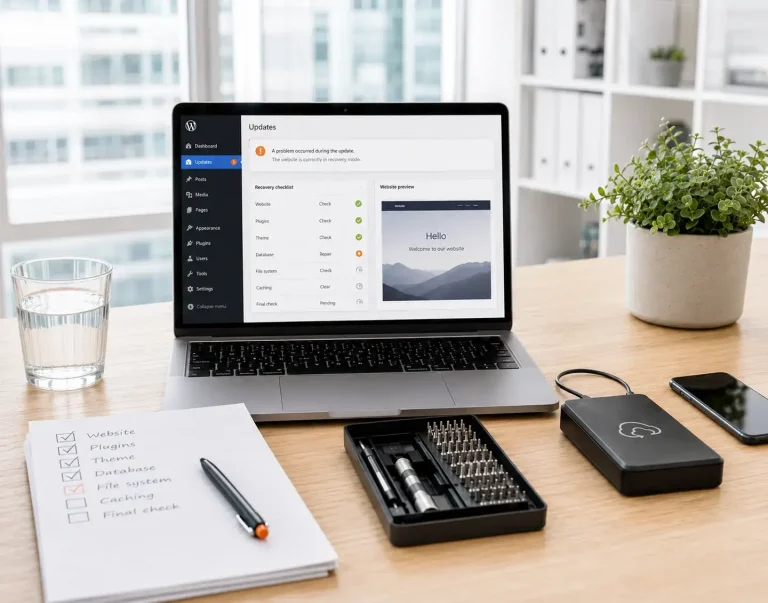
Wenn WordPress nach einem Update nicht mehr richtig funktioniert, kommen unter anderem ein Plugin-Konflikt, ein abgebrochener Aktualisierungsvorgang oder eine technische Unverträglichkeit infrage. Weitere unkontrollierte Änderungen können die Fehlersuche erschweren.
Wichtig sind jetzt ein geordnetes Vorgehen, die Eingrenzung des letzten Updates und ein geeignetes Backup. Dieser Beitrag erklärt die ersten Schritte, mögliche Wiederherstellungswege und die notwendigen Kontrollen nach der Reparatur.
Regelmäßige Updates
Backup vor Änderungen
Plugins aktuell halten
Website danach prüfen
Inhaltsverzeichnis
WordPress zuverlässig betreuen lassen
Wir übernehmen regelmäßige Updates, Backups und Funktionskontrollen für Ihre WordPress-Website – kontrolliert, planbar und mit persönlicher Ansprechperson.
WordPress ist nach dem Update kaputt – was sollten Sie jetzt tun?
Funktioniert WordPress unmittelbar nach einer Aktualisierung nicht mehr, sollten Sie zunächst keine weiteren Updates oder Änderungen vornehmen. Halten Sie fest, welche WordPress-, Plugin- oder Theme-Version zuletzt aktualisiert wurde und zu welchem Zeitpunkt der Fehler erstmals auftrat. Je genauer der letzte technische Vorgang bekannt ist, desto gezielter lässt sich die Ursache eingrenzen.
Prüfen Sie anschließend, ob nur eine einzelne Funktion betroffen ist oder die gesamte Website ausfällt. Eine fehlerhafte Darstellung hat andere mögliche Ursachen als ein nicht erreichbares Backend, eine dauerhaft sichtbare Wartungsmeldung oder ein kritischer PHP-Fehler. Rufen Sie die Website zusätzlich in einem privaten Browserfenster und auf einem zweiten Gerät auf, damit ein lokaler Browser-Cache nicht mit einem tatsächlichen Website-Fehler verwechselt wird.
Das unmittelbare Ziel besteht darin, den Umfang des Problems zu bestimmen und die Website in einen kontrollierbaren Zustand zurückzuführen. Ein Backup sollte nicht vorschnell überschrieben werden. Ebenso sollten Dateien, Plugins oder Datenbankinhalte nicht auf Verdacht gelöscht werden.
Welches Fehlerbild tritt nach der Aktualisierung auf?
Der sichtbare Fehler liefert häufig erste Hinweise auf die Ursache. Nach einem Update können sowohl technische Ausfälle als auch weniger schwerwiegende Darstellungs- oder Cache-Probleme auftreten. Die Meldung allein beweist jedoch noch nicht, welche Komponente verantwortlich ist.
- Eine Meldung über einen kritischen Fehler deutet häufig auf einen PHP-Fehler in einem Plugin, Theme oder einer anderen eingebundenen Komponente hin.
- Eine weiße Seite oder ein Serverfehler kann durch einen schwerwiegenden Programmfehler, erschöpfte Serverressourcen oder beschädigte Dateien entstehen.
- Eine dauerhaft angezeigte Wartungsmeldung spricht dafür, dass der Aktualisierungsvorgang nicht vollständig abgeschlossen wurde.
- Fehlende Gestaltungselemente oder verschobene Inhalte können mit Stylesheets, Skripten, Caches oder einer veränderten Theme- beziehungsweise Page-Builder-Version zusammenhängen.
- Ausgefallene Formulare, Filter, Shops oder Buchungsfunktionen können auf einen Konflikt zwischen mehreren Erweiterungen oder geänderte Einstellungen zurückzuführen sein.
Prüfen Sie auch, ob das WordPress-Backend weiterhin erreichbar ist. Besteht dort Zugriff, lassen sich installierte Versionen, Systemmeldungen und zuletzt aktualisierte Komponenten leichter kontrollieren. Ist auch der Administrationsbereich ausgefallen, werden möglicherweise Zugänge zum Hosting, zum Webspace oder zu verfügbaren Fehlerprotokollen benötigt.
Welche Sofortmaßnahmen helfen bei der Eingrenzung?
Bevor Sie Reparaturversuche starten, sollten Sie den aktuellen Zustand dokumentieren. Notieren Sie Fehlermeldungen vollständig, erstellen Sie Bildschirmaufnahmen und kontrollieren Sie die administrative E-Mail-Adresse auf Nachrichten von WordPress. Auch das Fehlerprotokoll des Servers kann Hinweise auf eine betroffene Datei oder Erweiterung enthalten.
- Dokumentieren Sie das zuletzt ausgeführte Update und das genaue Fehlerbild.
- Prüfen Sie, ob Frontend, Backend und einzelne wichtige Funktionen unterschiedlich betroffen sind.
- Kontrollieren Sie, ob ein vollständiges Backup aus der Zeit vor dem Update vorhanden und erreichbar ist.
- Sichern Sie nach Möglichkeit zusätzlich den aktuellen fehlerhaften Zustand, bevor Dateien oder Datenbankinhalte verändert werden.
- Leeren Sie Browser-, Website- oder CDN-Caches nur dann, wenn ein Darstellungs- oder Cache-Problem plausibel ist.
- Nehmen Sie weitere Eingriffe möglichst einzeln vor und kontrollieren Sie nach jedem Schritt die Auswirkung.
Ein Backup umfasst idealerweise sowohl die Dateien als auch die Datenbank. Nur eine dieser Komponenten zurückzuspielen kann zu einem uneinheitlichen Systemzustand führen. Weshalb eine vollständige Sicherung vor Aktualisierungen so wichtig ist, erläutert der Beitrag Warum sind Backups vor Updates so wichtig?.
Wie lässt sich ein Plugin- oder Theme-Konflikt untersuchen?
Wurde unmittelbar vor dem Ausfall ein bestimmtes Plugin aktualisiert, sollte diese Erweiterung zuerst geprüft werden. Ist das Backend erreichbar, kann das Plugin dort vorübergehend deaktiviert werden. Funktioniert die Website anschließend wieder, ist damit zwar ein deutlicher Zusammenhang festgestellt, aber noch nicht zwingend die genaue Ursache. Auch ein Konflikt mit einem zweiten Plugin, dem Theme oder der verwendeten PHP-Version ist möglich.
Ist das Backend nicht erreichbar, kann ein Plugin bei ausreichenden Zugriffsrechten über den Dateimanager des Hostings oder per FTP deaktiviert werden. Dafür wird normalerweise das Verzeichnis der betroffenen Erweiterung vorübergehend umbenannt. Auch die offizielle WordPress-Dokumentation zu häufigen Fehlern beschreibt die manuelle Deaktivierung als möglichen Diagnoseweg, wenn die Administrationsoberfläche nicht zugänglich ist.
Ein Wechsel des Themes sollte mit besonderer Vorsicht erfolgen. Dafür muss ein geeignetes Standardtheme installiert sein, und themeabhängige Einstellungen oder Funktionen können sich verändern. Bei einer komplexen Website ist eine Kopie in einer geschützten Testumgebung meist besser geeignet, um Plugins einzeln zu deaktivieren, Versionen zu vergleichen und Abhängigkeiten zu untersuchen.
Was bedeutet der kritische Fehler und wie hilft der Wiederherstellungsmodus?
WordPress kann bei bestimmten schwerwiegenden Fehlern erkennen, ob ein Plugin oder Theme beteiligt ist. In diesem Fall wird häufig eine Nachricht an die administrative E-Mail-Adresse der Website gesendet. Der darin enthaltene Link kann einen besonderen Wiederherstellungsmodus öffnen, in dem die betroffene Erweiterung für die jeweilige Sitzung pausiert wird.
Der Wiederherstellungsmodus repariert die Ursache nicht automatisch. Er kann jedoch den Zugang zum Backend ermöglichen, damit die betreffende Erweiterung deaktiviert, eine Einstellung kontrolliert oder ein verfügbares Update eingespielt werden kann. Danach muss geprüft werden, ob die Website außerhalb dieser besonderen Sitzung ebenfalls wieder funktioniert.
Kommt keine Nachricht an, sollten Spam-Ordner, hinterlegte Administratoradresse und mögliche Probleme beim E-Mail-Versand geprüft werden. Fehlerprotokolle des Hostings können dann besonders wichtig sein. Nicht jeder kritische Fehler wird durch ein Plugin verursacht; auch ein Theme, eine ungeeignete PHP-Version, unvollständige Dateien oder individuelle Anpassungen kommen infrage.
Wann ist eine Wiederherstellung aus dem Backup sinnvoll?
Eine Wiederherstellung ist sinnvoll, wenn sich die Ursache nicht zuverlässig beheben lässt, wichtige Dateien beschädigt wurden oder das Update nicht kontrolliert rückgängig gemacht werden kann. Das verwendete Backup sollte aus einem Zeitpunkt stammen, an dem die Website nachweislich funktionierte, und zur aktuellen Hostingumgebung passen.
Eine ältere Plugin-Version zu installieren ist nicht immer mit einer vollständigen Wiederherstellung gleichzusetzen. Hat das Update Einstellungen oder Datenbankstrukturen verändert, können ältere Programmdateien mit dem neuen Datenbestand unvereinbar sein. Ein unkontrolliertes Zurücksetzen einzelner Dateien kann dadurch neue Fehler erzeugen.
Bei Onlineshops, Buchungssystemen, Mitgliederbereichen oder häufig aktualisierten Websites ist außerdem zu beachten, dass eine vollständige Rücksicherung neuere Bestellungen, Anfragen, Benutzerkonten oder Inhalte überschreiben kann. Vor der Wiederherstellung müssen deshalb der aktuelle Datenstand gesichert und die betroffenen Daten eingeordnet werden. Komplexe Rücksicherungen sollten zunächst in einer Testumgebung geprüft werden.
Welche Funktionen müssen nach der Reparatur geprüft werden?
Dass die Startseite wieder sichtbar ist, bedeutet noch nicht, dass WordPress vollständig funktioniert. Nach der Reparatur müssen die öffentlich sichtbare Website, das Backend und alle geschäftlich wichtigen Funktionen kontrolliert werden.
- Wichtige Seiten, Navigationen und interne Verlinkungen sollten erreichbar sein und korrekt dargestellt werden.
- Kontaktformulare sollten praktisch abgesendet und die Zustellung der Nachrichten kontrolliert werden.
- Login-, Such-, Download-, Filter-, Buchungs- und Bezahlfunktionen sollten entsprechend ihrer tatsächlichen Nutzung getestet werden.
- Die Darstellung sollte auf Desktop, Tablet und Smartphone stichprobenartig geprüft werden.
- Website-, Server- und CDN-Caches sollten nach technischen Änderungen kontrolliert erneuert werden.
- Verfügbare Fehlerprotokolle sollten auf weiterhin auftretende Warnungen oder schwerwiegende Fehler geprüft werden.
Dokumentieren Sie abschließend, welche Komponente den Fehler ausgelöst hat und mit welchem Schritt die Funktion wiederhergestellt wurde. Noch ausstehende Updates sollten anschließend einzeln vorbereitet und getestet werden. Orientierung zu sinnvollen Prüfintervallen gibt der Beitrag Wie oft sollte WordPress aktualisiert werden?.
Wann reicht die eigene Fehlerbehebung und wann ist Unterstützung sinnvoll?
Eine eigene Fehlerbehebung kann ausreichen, wenn die Ursache eindeutig auf eine einzelne Aktualisierung zurückzuführen ist, vollständige Zugänge und ein geprüftes Backup vorhanden sind und die Website keine komplexen Abhängigkeiten besitzt. Sie sollten außerdem beurteilen können, ob eine Deaktivierung oder Wiederherstellung Daten und wichtige Funktionen beeinflusst.
Professionelle Unterstützung ist sinnvoll, wenn das Backend nicht mehr erreichbar ist, mehrere Komponenten gleichzeitig aktualisiert wurden oder kein verlässliches Backup vorhanden ist. Das gilt ebenso bei Datenbankfehlern, unklaren Servermeldungen, geschäftskritischen Funktionen oder einer Website, deren technische Vorgeschichte nicht bekannt ist. Bei Anzeichen eines unbefugten Zugriffs oder veränderter Dateien muss zusätzlich geprüft werden, ob statt eines Update-Problems ein Sicherheitsvorfall vorliegt.
Eine laufende WordPress-Wartung verbindet kontrollierte Updates mit Backups und anschließenden Funktionsprüfungen. Wenn WordPress nach einem Update nicht mehr funktioniert, können Sie über die Anfrage zur WordPress-Wartung das Fehlerbild, die zuletzt aktualisierten Komponenten und vorhandene Sicherungen beschreiben.
Häufige Fragen
Häufige Fragen bei WordPress-Fehlern nach Updates
Die folgenden Antworten erläutern die wichtigsten ersten Maßnahmen, den Umgang mit Plugin-Konflikten, den fehlenden Backend-Zugang und die Entscheidung zwischen einer gezielten Reparatur und der Wiederherstellung aus einem Backup.
Nehmen Sie zunächst keine weiteren Updates oder unkontrollierten Änderungen vor. Dokumentieren Sie die Fehlermeldung, den Zeitpunkt und die zuletzt aktualisierte Komponente. Prüfen Sie anschließend, welche Bereiche betroffen sind und ob ein vollständiges Backup aus der Zeit vor dem Update verfügbar ist.
Beginnen Sie mit dem Plugin, das unmittelbar vor dem Auftreten des Fehlers aktualisiert wurde. Deaktivieren Sie es kontrolliert und prüfen Sie die Website erneut. Bleibt der Fehler bestehen, müssen mögliche Konflikte mit weiteren Plugins, dem Theme, der WordPress-Version oder der PHP-Umgebung untersucht werden.
Prüfen Sie zunächst, ob WordPress eine E-Mail mit einem Link zum Wiederherstellungsmodus gesendet hat. Alternativ kann die betroffene Erweiterung bei vorhandenen Zugriffsrechten über den Hosting-Dateimanager oder per FTP deaktiviert werden. Fehlerprotokolle des Servers können zusätzliche Hinweise auf die verantwortliche Datei liefern.
Das ist nicht immer zuverlässig. Hat das Update nur Programmdateien verändert, kann eine ältere Version unter bestimmten Voraussetzungen funktionieren. Wurden jedoch Datenbankstrukturen oder Einstellungen angepasst, können alte Dateien und neue Daten unvereinbar sein. Vor einem Versionswechsel sollte deshalb eine vollständige Sicherung erstellt werden.
Das Leeren von Browser-, Website- oder CDN-Caches kann helfen, wenn veraltete Dateien eine fehlerhafte Darstellung verursachen. Einen PHP-Fehler, einen Plugin-Konflikt oder beschädigte Dateien behebt es dagegen nicht. Cache-Maßnahmen sollten deshalb zum beobachteten Fehlerbild passen und nicht die einzige Prüfung bleiben.
Eine Wiederherstellung ist sinnvoll, wenn die Ursache nicht kontrolliert behoben werden kann oder das Update Dateien und Datenbankinhalte unbrauchbar gemacht hat. Das Backup muss aus einem funktionierenden Zustand stammen. Bei Shops, Buchungen oder neuen Inhalten ist vorher zu prüfen, welche aktuellen Daten durch die Rücksicherung überschrieben würden.
Noch Fragen?
Wir beraten Sie persönlich und finden die passende Lösung für Updates, Backups und regelmäßige WordPress-Wartung.
Weitere Ratgeber
Passende Beiträge zum Thema
Weitere Ratgeber, die zu diesem Thema passen und bei Wartung, Sicherheit, Updates oder Backups weiterhelfen.
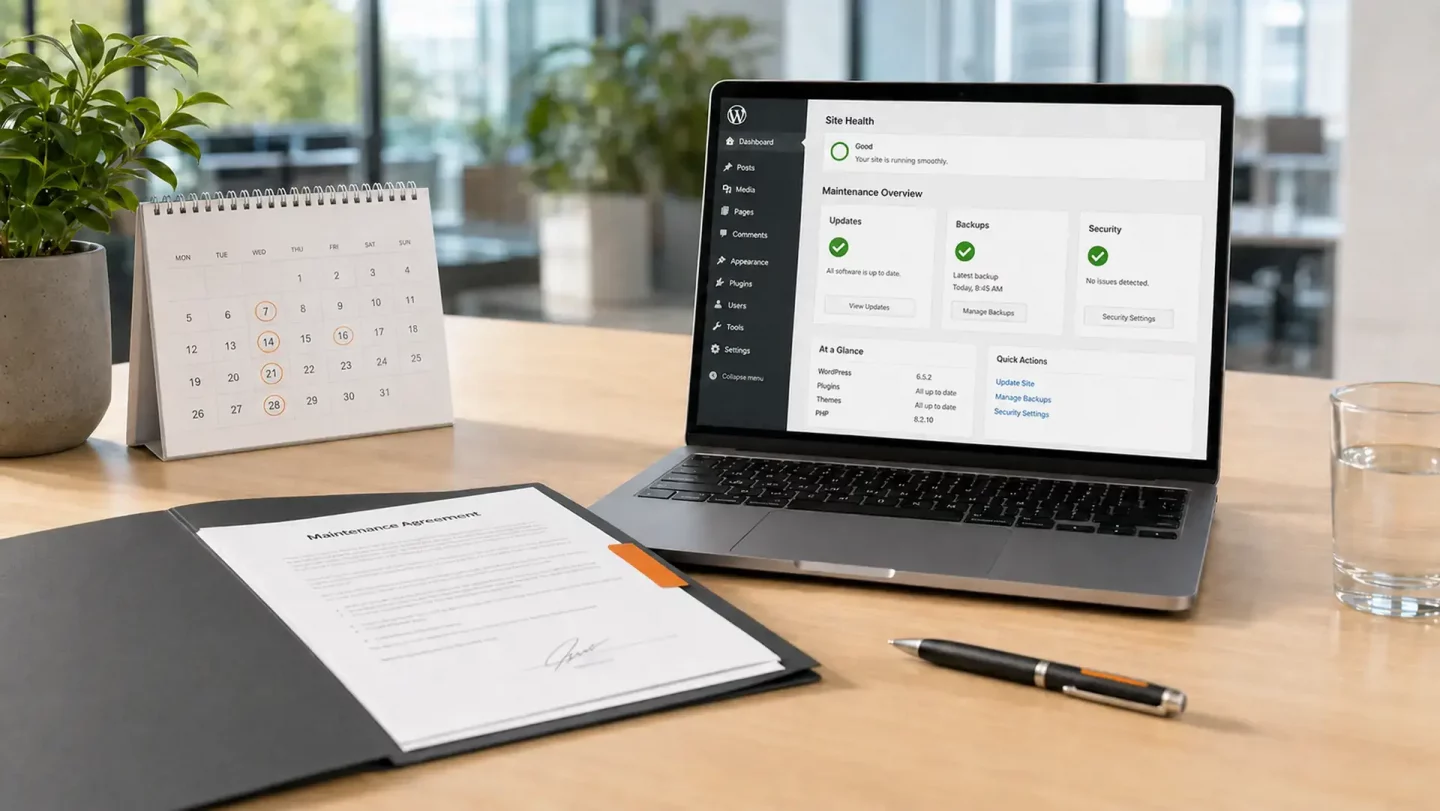
WordPress-Wartungsvertrag: Für wen lohnt er sich?
Ein WordPress-Wartungsvertrag kann Updates, Backups, Sicherheit und Support planbar machen. Für wen sich laufende Betreuung eignet.
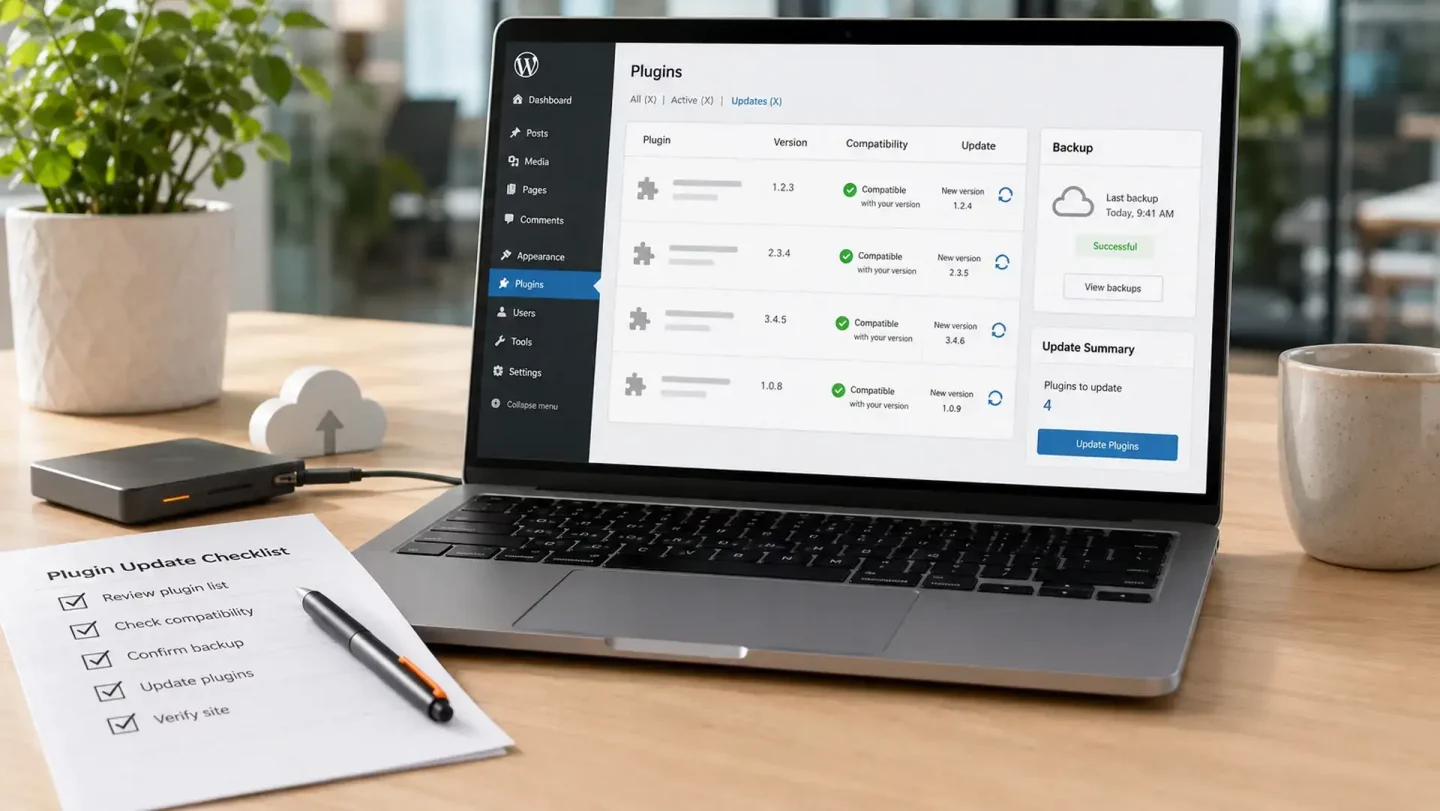
WordPress-Plugins aktualisieren: Risiken und gute Vorgehensweise
WordPress-Plugins sicher aktualisieren: Risiken, Backups, Kompatibilität, Tests und Vorgehensweise bei Problemen verständlich erklärt.
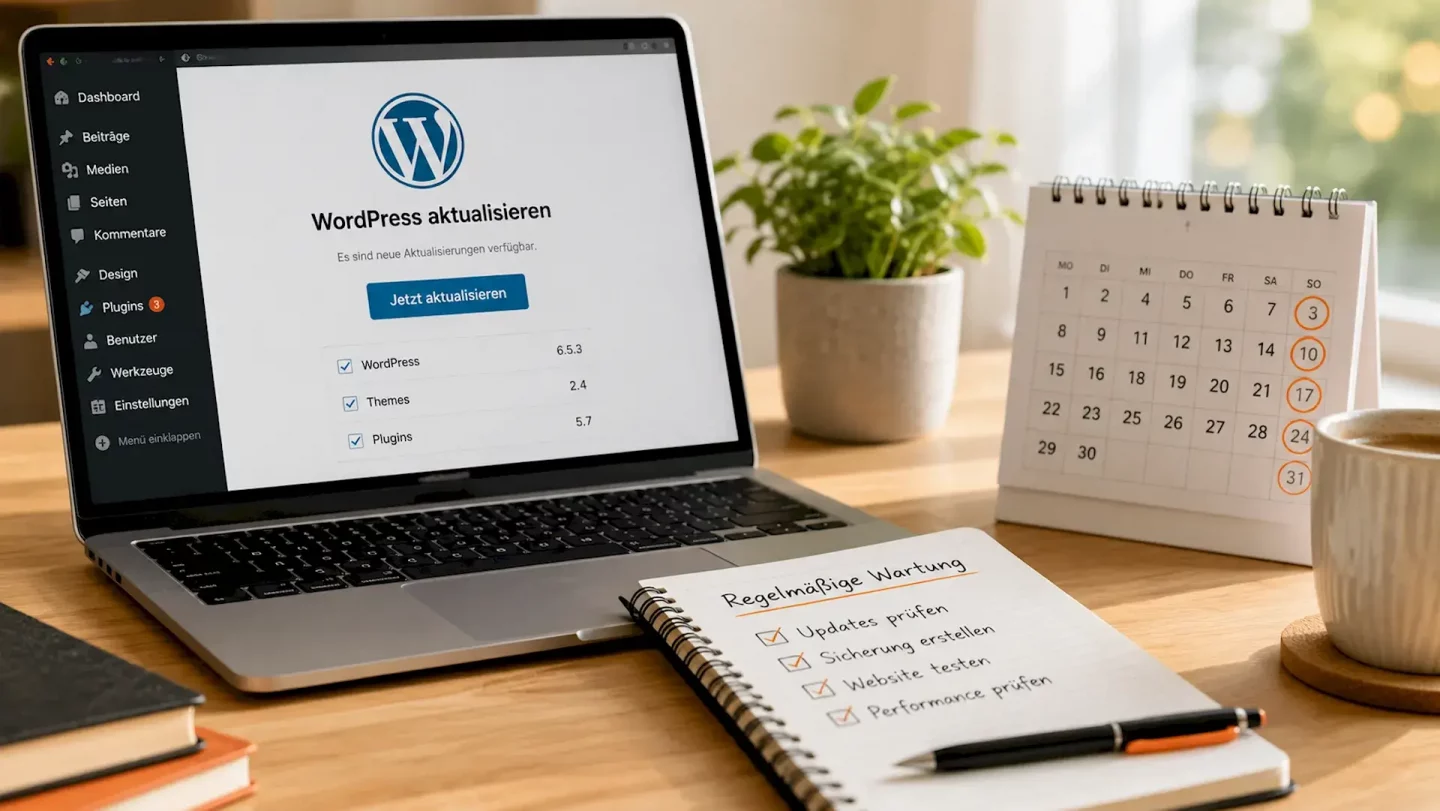
Wie oft sollte WordPress aktualisiert werden?
WordPress sollte regelmäßig aktualisiert werden, um Sicherheitslücken, Plugin-Probleme und Ausfälle zu vermeiden. Erfahren Sie, worauf es bei Wartung ankommt.